
繼第一發 除去惱人背景 之後,
小資女這次要介紹及教大家我的愛用照片編輯App part2
這次的App要來針對枯燥乏味的照片我們要來添加點時尚與藝術的元素進去(´ˋ)
趕快跟著小資女的腳步一起來躍身成為好萊塢明星 
今天要介紹的App如下四種
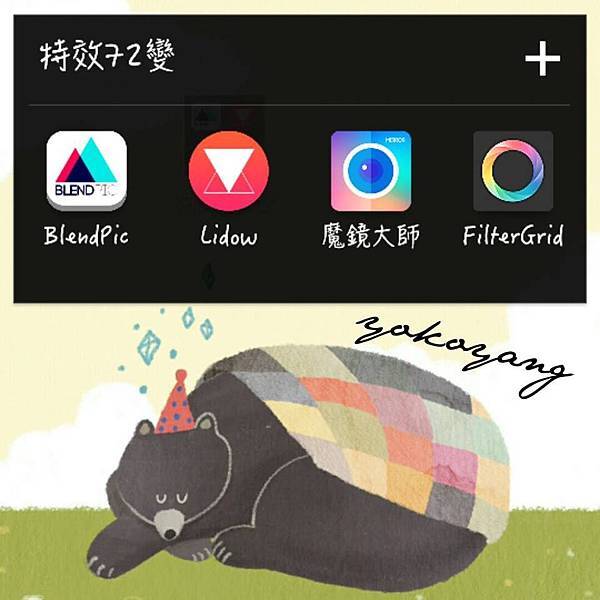
BlendPic(點選文字一樣可直接連結到對應的app store做下載呦!!)
開啟App後畫面為左圖
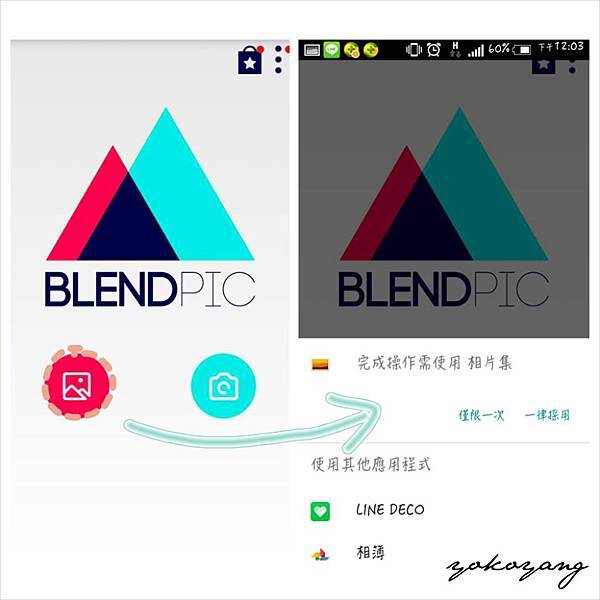
可以選擇要從圖庫 匯入照片 (紅色按鈕)或是直接拍照 (藍色按鈕)
小資女選擇 匯入照片
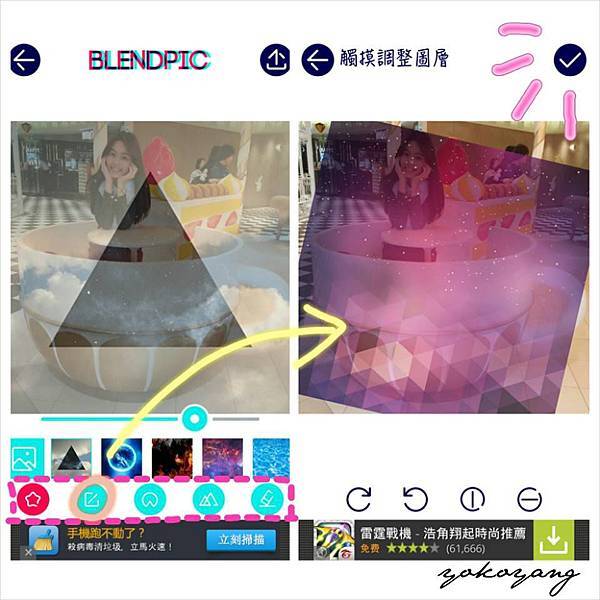
選好照片後進入 編輯頁面 (左圖)
下方有兩排工具列(請忽略礙眼的廣告)(ˋА´)
圓形按鈕的工具列第一個可以選擇要覆蓋上的照片
(你可以選擇它內建的,或是選最左邊的自行加入另一張照片)
第二顆圓形按鈕可以調整加入照片的位置大小及角度
挑整好後右上角打
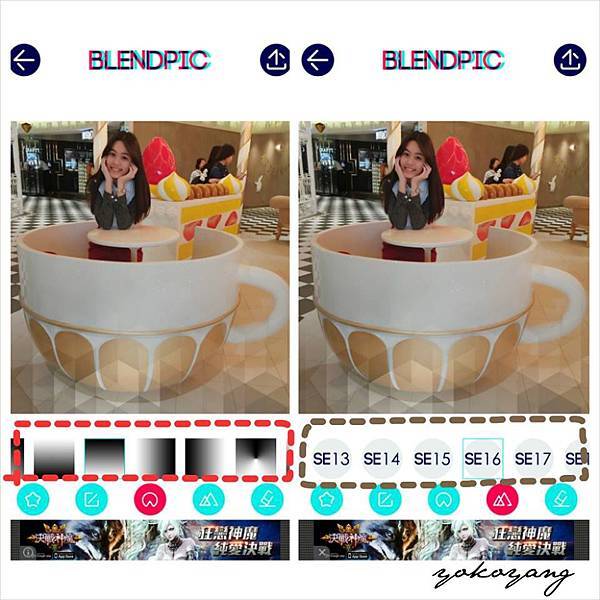
接下來第三顆按鈕可以調整加入照片的 呈現感覺
(有許多種類的線性漸變可以選擇,顏色越深代表圖片呈現效果越淡)
第四顆按鈕有18種模式可以 選擇濾鏡
(大家可以自己玩玩看呦!!)
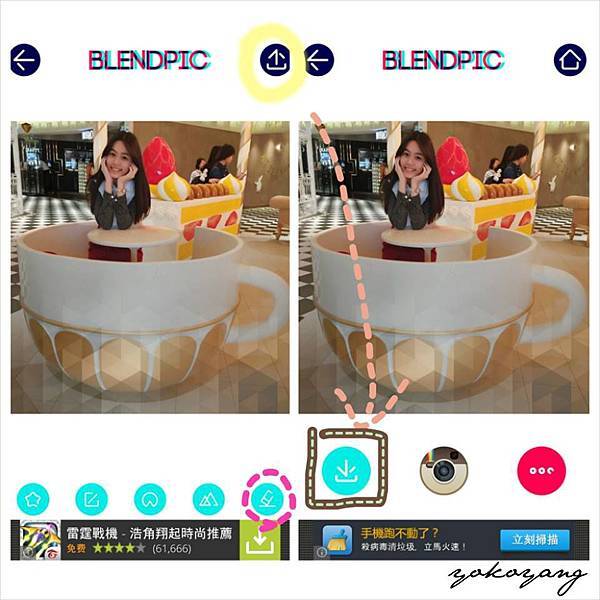
最後一個按鈕是橡皮擦,可以擦去你不想要有效果的地方
都完成了之後我們選右上角的保存鍵
在按下保存就完成喽!!(拍手!!!!)
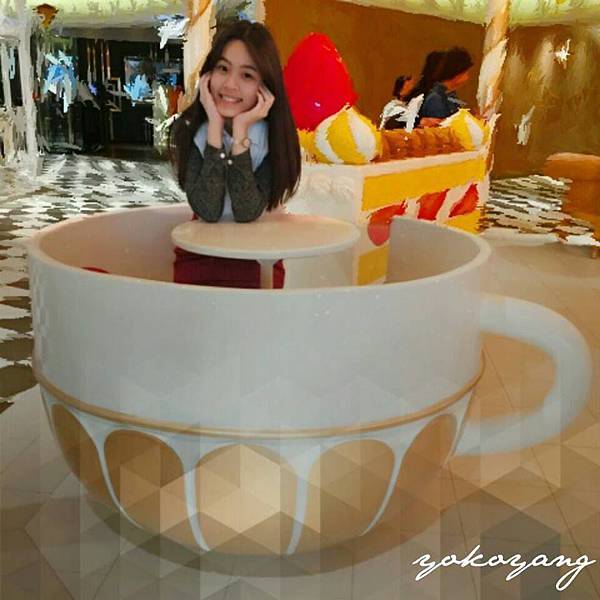
附上完成品,使用特效感覺多了一種不一樣的感覺(*_*)
(小資女上圖這張照片還有使用到天天p圖的背景美化呦!!)
Lidow
進入程式後一樣可選擇拍照片或是直接選照片
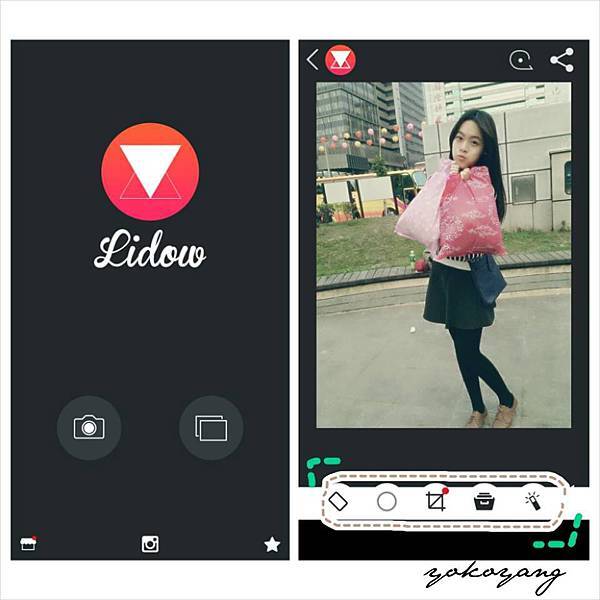
小資女選好照片後來到右圖頁面 ↑
下方為 工具列
以下替大家做簡單的介紹
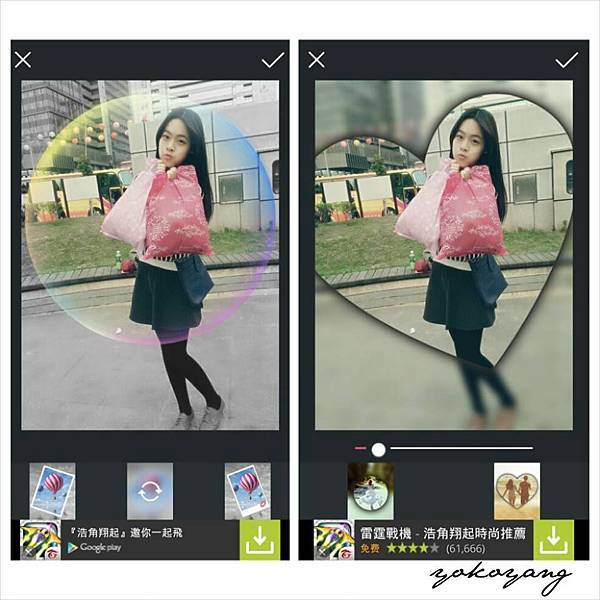
工具列左邊數來第一、二個選項分別為上圖特效
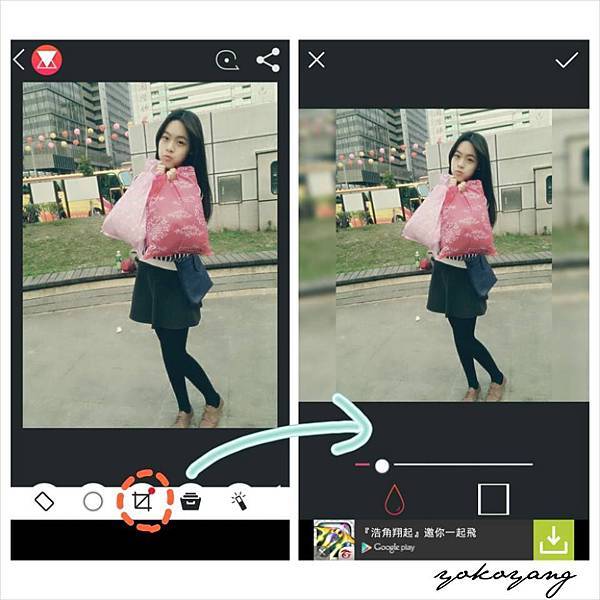
接著第三個選項中的 水滴 會將你的照片邊緣進行 重疊霧化
則右側的正方形則是會在左右兩側多出白框
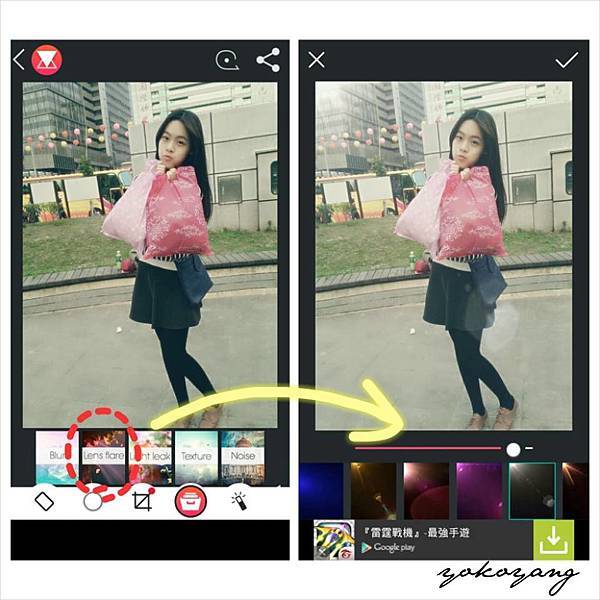
第四個選項裡面有五個子選項可對照片增加一些特效
(因為這個程式的內容物滿多的原諒小資女就不一一做介紹
各位不妨自己去try try看呦!!)
記得調整好你想要的特效後要點選右上方的 作確定
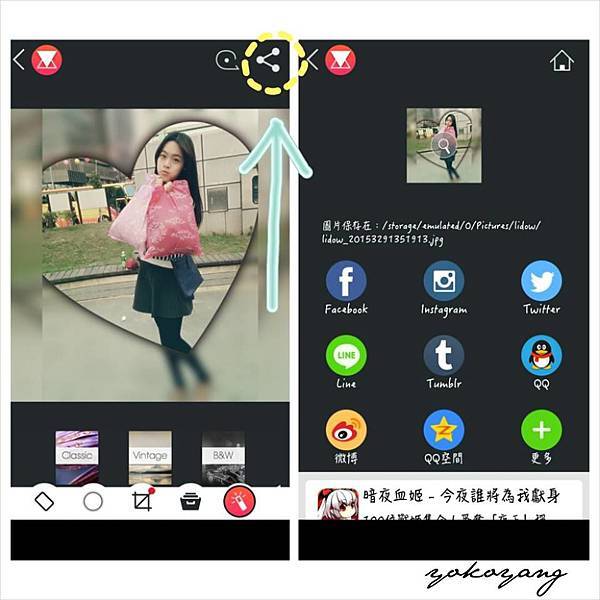
(最後一個選項也是屬於濾鏡方面的效果)
完成編輯後點選右上角的分享圖式
出現右圖頁面就表示儲存成功,如果想直接做分享的也可在此頁面進行 ♥
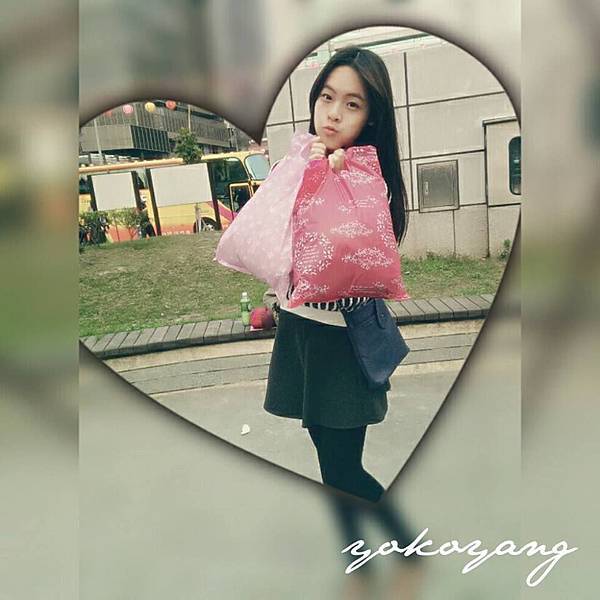
一樣附上一張完成品(::ω::)
魔鏡大師
進入程式有四個選項可以選擇
(小資女今天只針對一般的鏡像效果 作介紹呦!!)
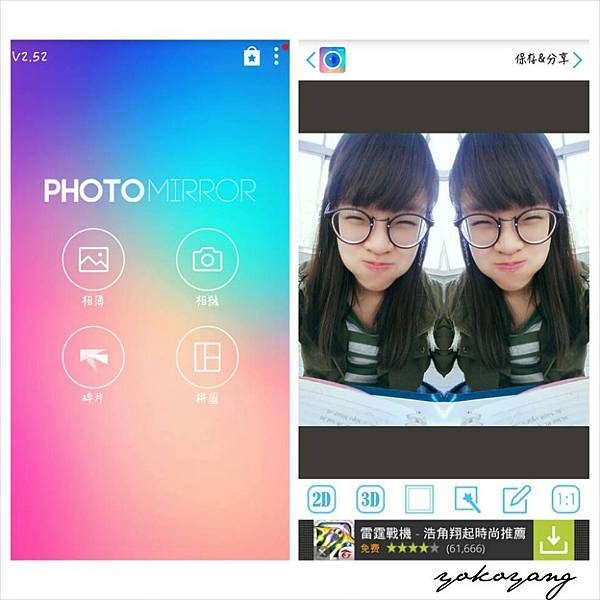
小資女今天心情還不錯特別獻上憨呆照來作範例給大家笑笑(*∇*)
編輯頁面最方一樣為工具列
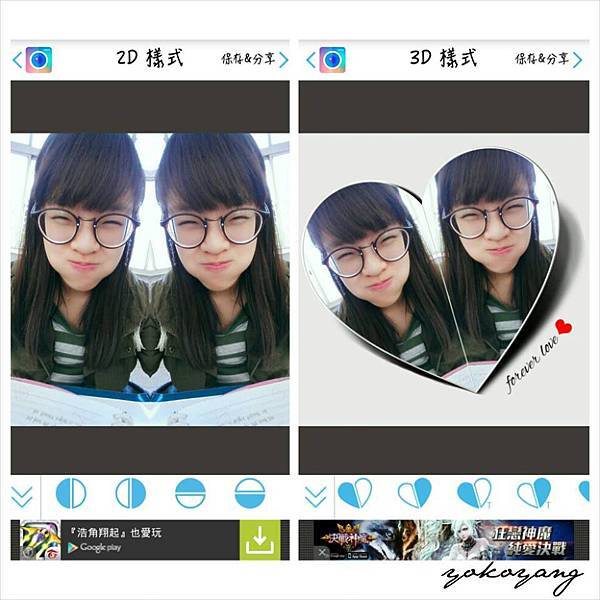
上圖分別為2D與3D的鏡像效果
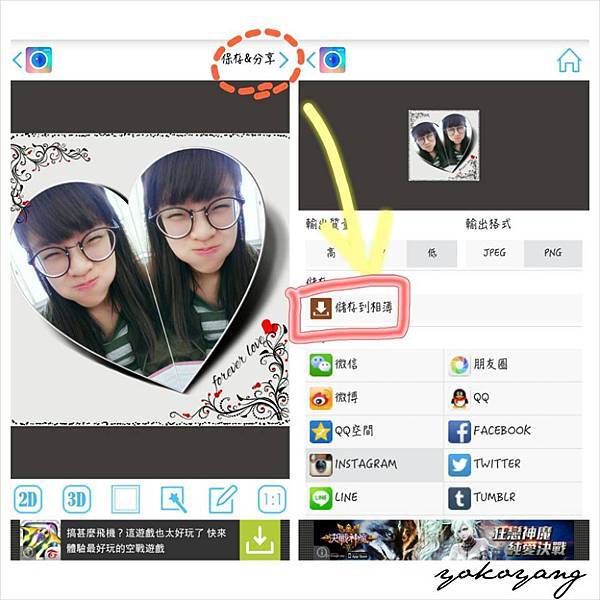
工具列的第三個選項為相框、第四個選項為特效
第五個與第六個則是可以調整照片位置與整張照片的比例呦!!
完成調整之後點下右上方保存與分享
記得要選儲存到相簿,照片才會作存取呦!!
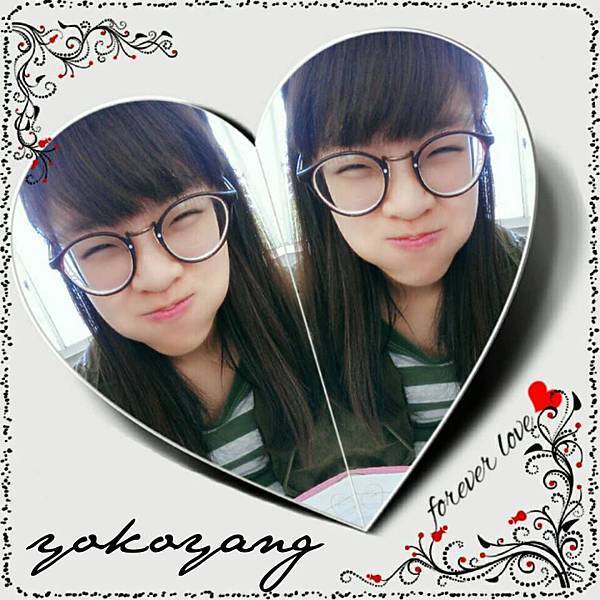
哇!!小資女的雙胞胎姊妹出現了(怎麼可以這麼呆呢 哈哈大笑)
FilterGrid
不免其俗的進入頁面選擇照片或拍照
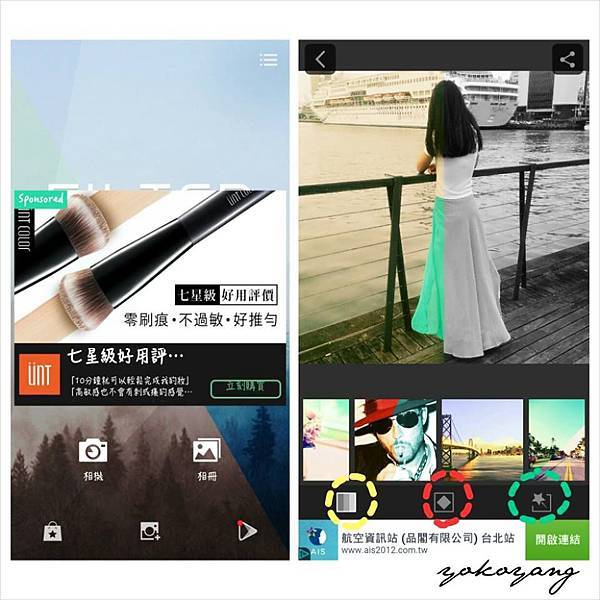
選好照片後主要分為三種主題的濾鏡
第一種為 線段區隔 的濾鏡(如右圖)
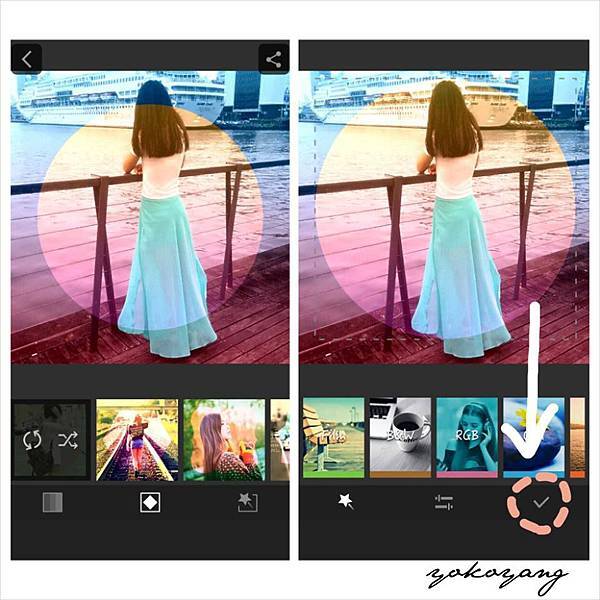
第二種為形狀區隔 的濾鏡
上述線段區隔與形狀區隔都可分別點入替換特效
形狀區隔的形狀可以雙指拉動拖移去調整
選擇好你喜歡的特效後直接打
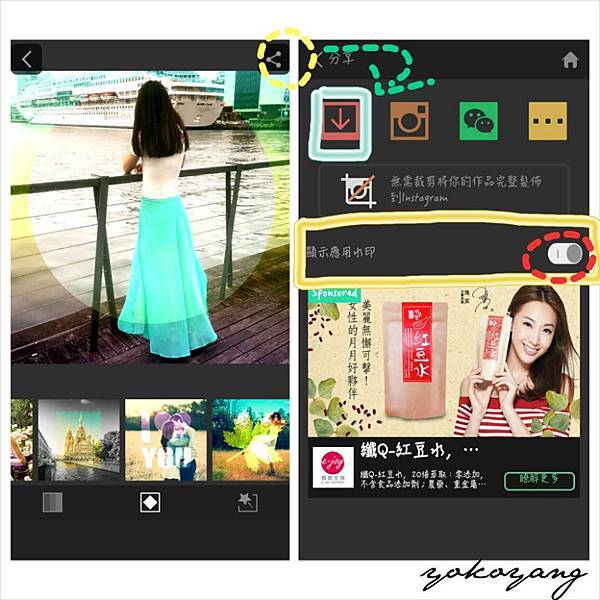
完成特效調整後會跳回原原始頁面
確定完成後點選右上方分享圖示,我們要準備作存取
進入分享圖示後會來到右圖頁面,此時有個小地方要注意
如果你不希望照片上出現此應用程式的名稱的話可以把 顯示應用浮水印關閉
接著再按下儲存就完成喽!!
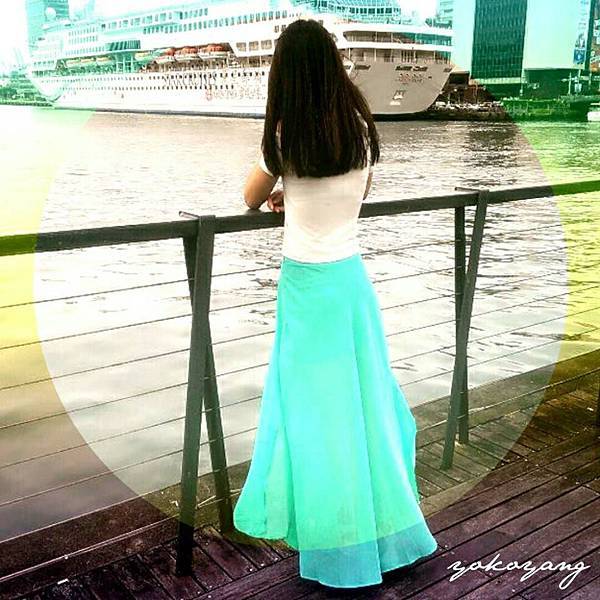
多了形狀區隔的特效是不是更加唯美夢幻呢(不要自己說啦←__←)
不過小資女真的覺得長裙是女孩最好展現特質的一種服飾 (我超愛♥♥)
服裝的部分在穿搭篇小資女也會特別作介紹呦!!
今日教學就到這告一段落囉!!
以下再附上幾張使用此次教學軟體所製作的照片給各位欣賞
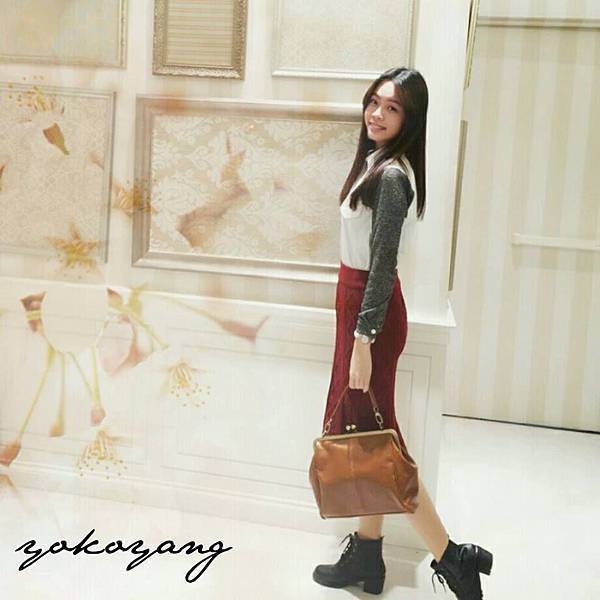
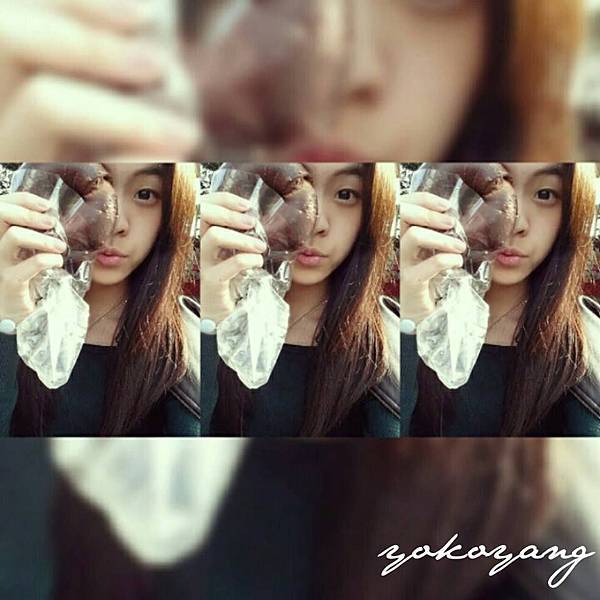
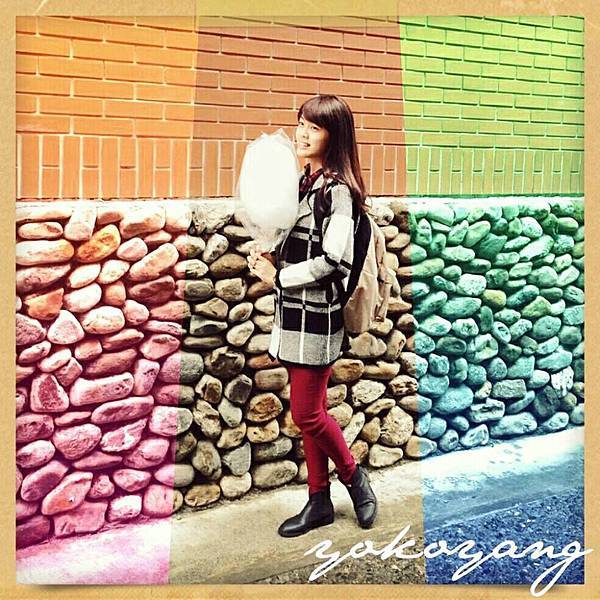
希望大家會喜歡囉!!!
小資女下台一鞠躬 啾咪!
喜歡我的文章嗎?那就快點來Follow小資女
天天給你時尚與驚奇 https://www.facebook.com/yokosfans

 旅遊.外拍.麻豆 (5)